
Как подключить флешку к Айфону и перекинуть файлы
Ситуация знакомая: есть флешка с файлами, есть Айфон или же iPad… и непонятно, как их подружить. На компьютере всё просто — воткнул и поехали. А тут вроде бы техника дорогая, но «как обычно» не работает.
На самом деле подключить флешку к Айфону и Айпаду можно. Просто не так очевидно, как хотелось бы. Сейчас разберёмся без лишней теории — как это сделать и где обычно всё ломается.
Зачем вообще это нужно?
Чаще всего — быстро перекинуть что-то без интернета. Фото, видео, документы. Особенно когда:
- нет нормального Wi-Fi
- AirDrop не вариант
- облако не хочется трогать
Флешка в такие моменты — почти спасение. Быстро, офлайн и без танцев с регистрациями.
Что понадобится
Тут есть один нюанс, из-за которого чаще всего всё и не работает с первого раза:
-
Айфон
- старые модели до 15-ой серии — с Lightning
- новые — уже с USB-C
-
Айпад
- старые модели до 2020 года — с Lightning
- новые — уже с USB-C
-
Адаптер (это ключевая штука)
- Lightning → USB
- или USB-C → USB
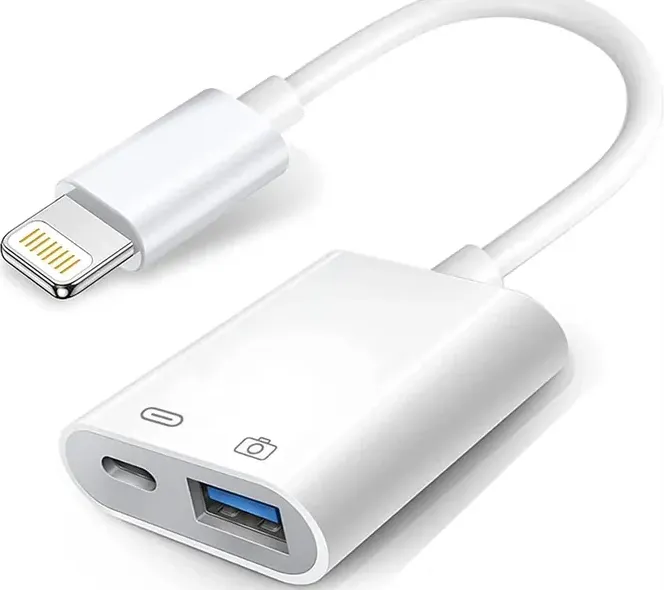
3. Флешка
- обычная или специальная под iPhone (есть такие с двумя разъемами)
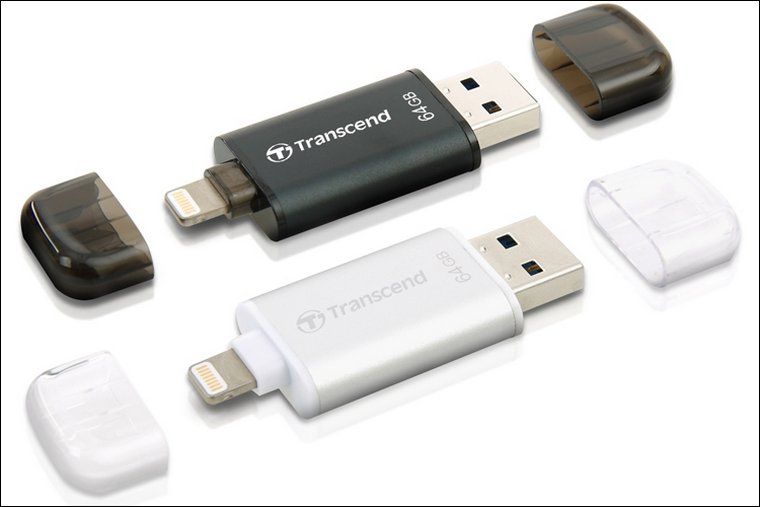
Если адаптер «ноунейм за 5 рублей» — есть шанс, что он просто не заведется. Это нормальная история
Как подключить флешку к Айфону
Тут всё довольно быстро:
- Вставляете флешку в адаптер
- Подключите адаптер к Айфону либо Айпаду
- Ждете пару секунд
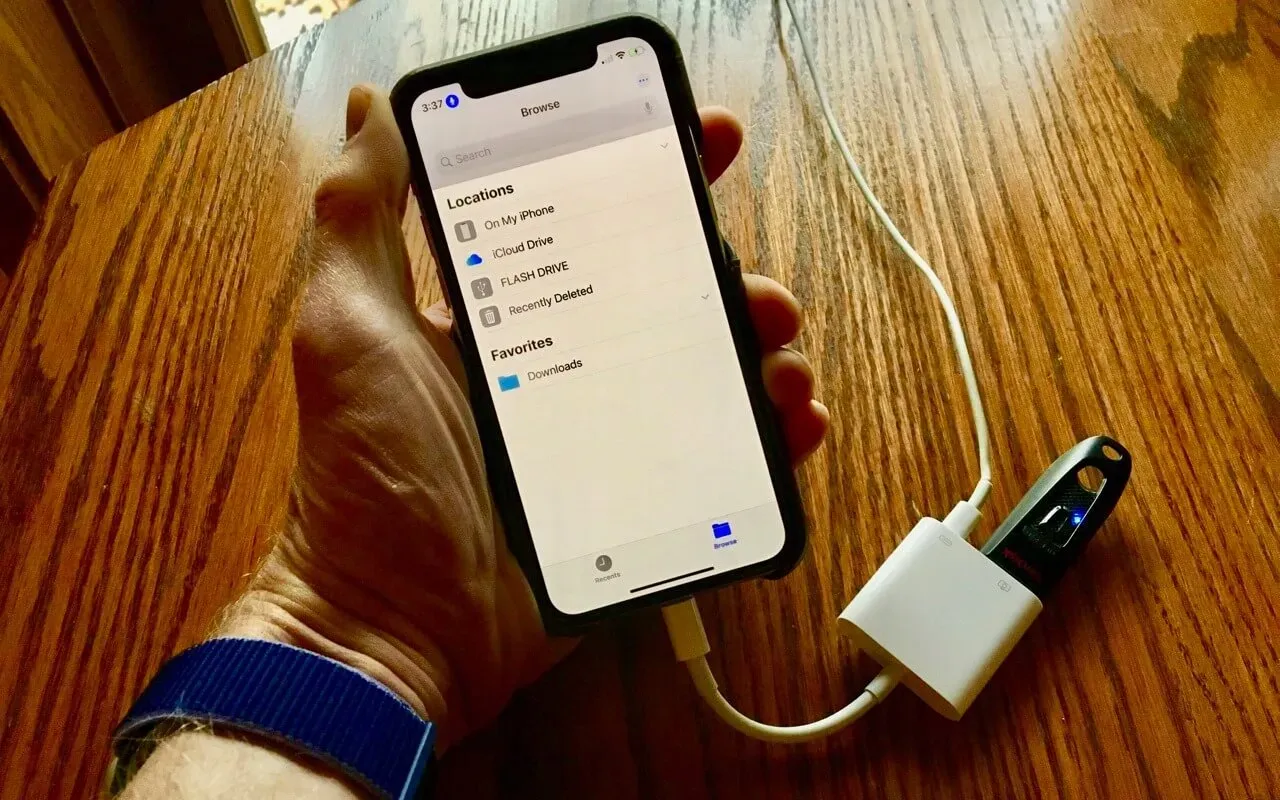
Если всё ок — открываете приложение «Файлы». Иногда оно само подскакивает, иногда нет — это нормально.
Дальше:
- заходите в раздел «Обзор»
- там появится флешка как отдельное устройство
Если не появилась — не паникуем, ниже разберем почему.
Как перекинуть файлы с флешки на Айфон и Айпад
Самый частый сценарий.
- Открываете «Файлы»
- Заходите на флешку
- Находите нужный файл
- Долгий тап → «Скопировать» или «Переместить»
- Кидаете в нужную папку на Айфоне
С фото и видео иногда есть нюанс — их лучше кидать в папки, которые потом видит «Фото». Не всегда с первого раза очевидно, но работает.
Как закинуть файлы с Айфона на флешку
Обратный процесс, почти такой же:
- Открываете «Файлы»
- Находите файл на Айфоне либо Айпаде
- Долгий тап
- «Переместить»
- Выбираете флешку
Готово. Без магии.
Если Айфон или Айпаду не видит флешку
Вот тут начинается самое интересное. Самые частые причины:
-
Формат флешки
Айфон нормально дружит с FAT32 и exFAT
Если там NTFS — скорее всего, не увидит вообще -
Питание
Некоторые флешки тупо не получают достаточно питания
Особенно через дешевые переходники -
Сам адаптер
Да, иногда проблема просто в нём
Меняешь — и всё сразу работает -
Слишком большой файл
На FAT32 есть ограничение — около 4 ГБ на файл
Короче, если «не видит» — это почти всегда не Айфон вредничает, а что-то из списка выше.
Есть ли альтернативы?
Да, конечно. Иногда проще вообще не связываться с флешками.
Можно через:
- iCloud
- Google Drive
- AirDrop (если есть второй Apple-девайс)
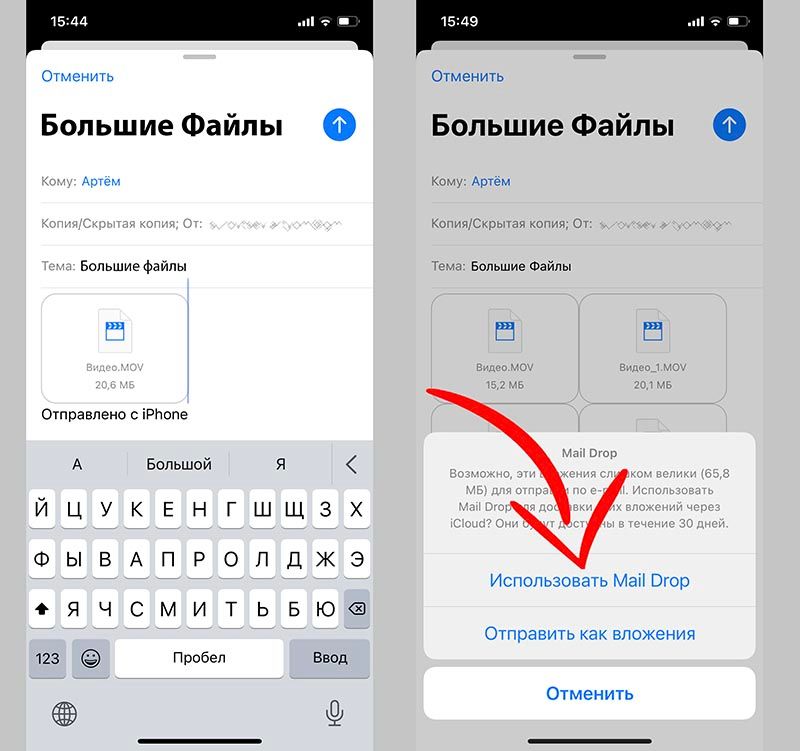
Но тут уже вопрос ситуации. Если нужен оффлайн — флешка всё ещё топ.
Кстати, если вдруг ищете что-то из аксессуаров или самих устройств, можно глянуть тут:
Итог
Подключить флешку к Айфону или же Айпаду — реально. Просто это не тот сценарий, который Apple делает «в один клик».
Если коротко:
- нужен нормальный адаптер
- флешка в правильном формате
- и немного терпения первый раз
Дальше всё уже работает довольно спокойно.
И да — первый раз почти у всех не получается с ходу. Это нормально