

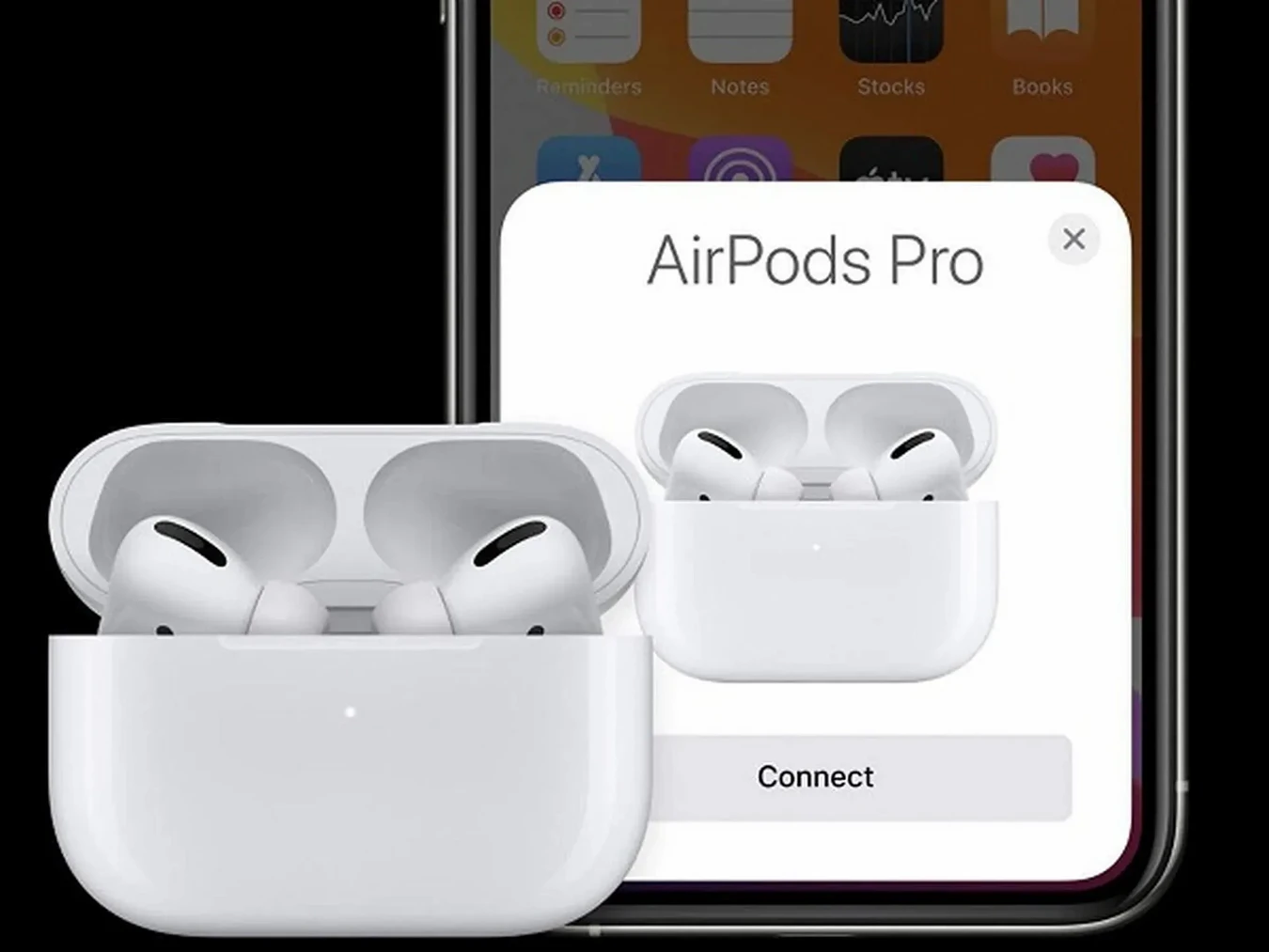
Подключение AirPods к устройствам Apple
Подключение требует соблюдения алгоритма, который подходит для всех моделей наушников.
Как подключить AirPods к iOS первый раз
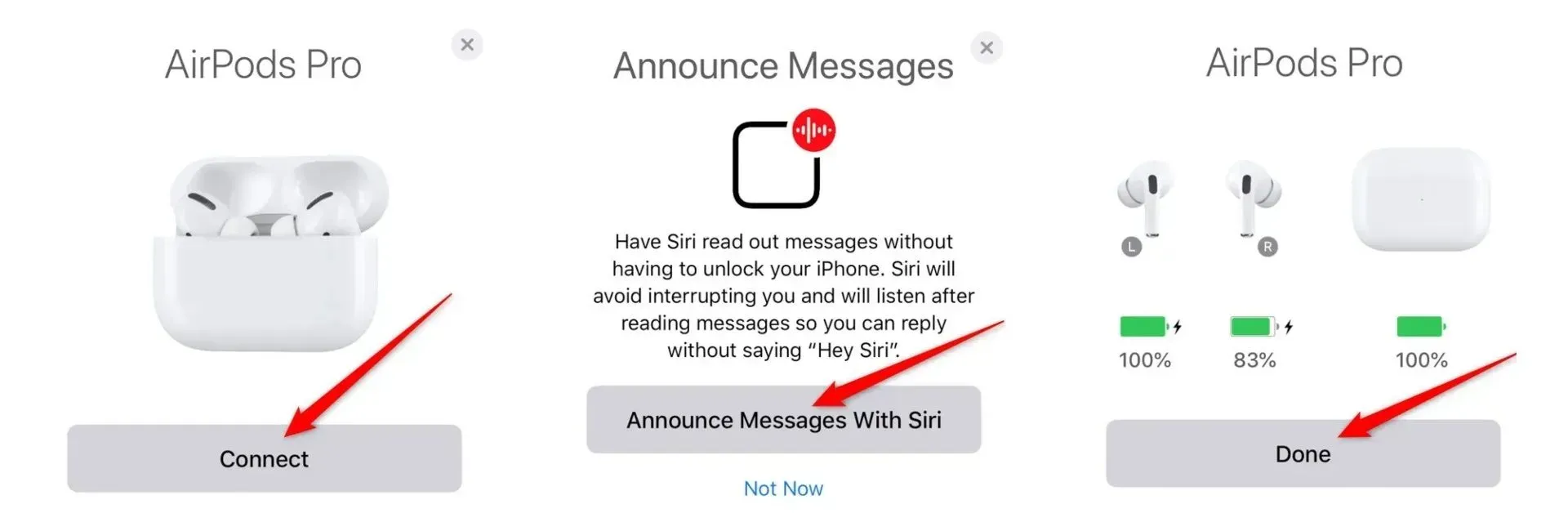
Для первой связи устройств необходимо:
- включить на телефоне Bluetooth;
- подготовить AirPods к сопряжению;
- перейти к домашнему экрану;
- открыть и поднести кейс к смартфону;
- следовать анимационной инструкции.
Важно! До того, как подключить AirPods к айфону, нужно поместить чашки в футляр.
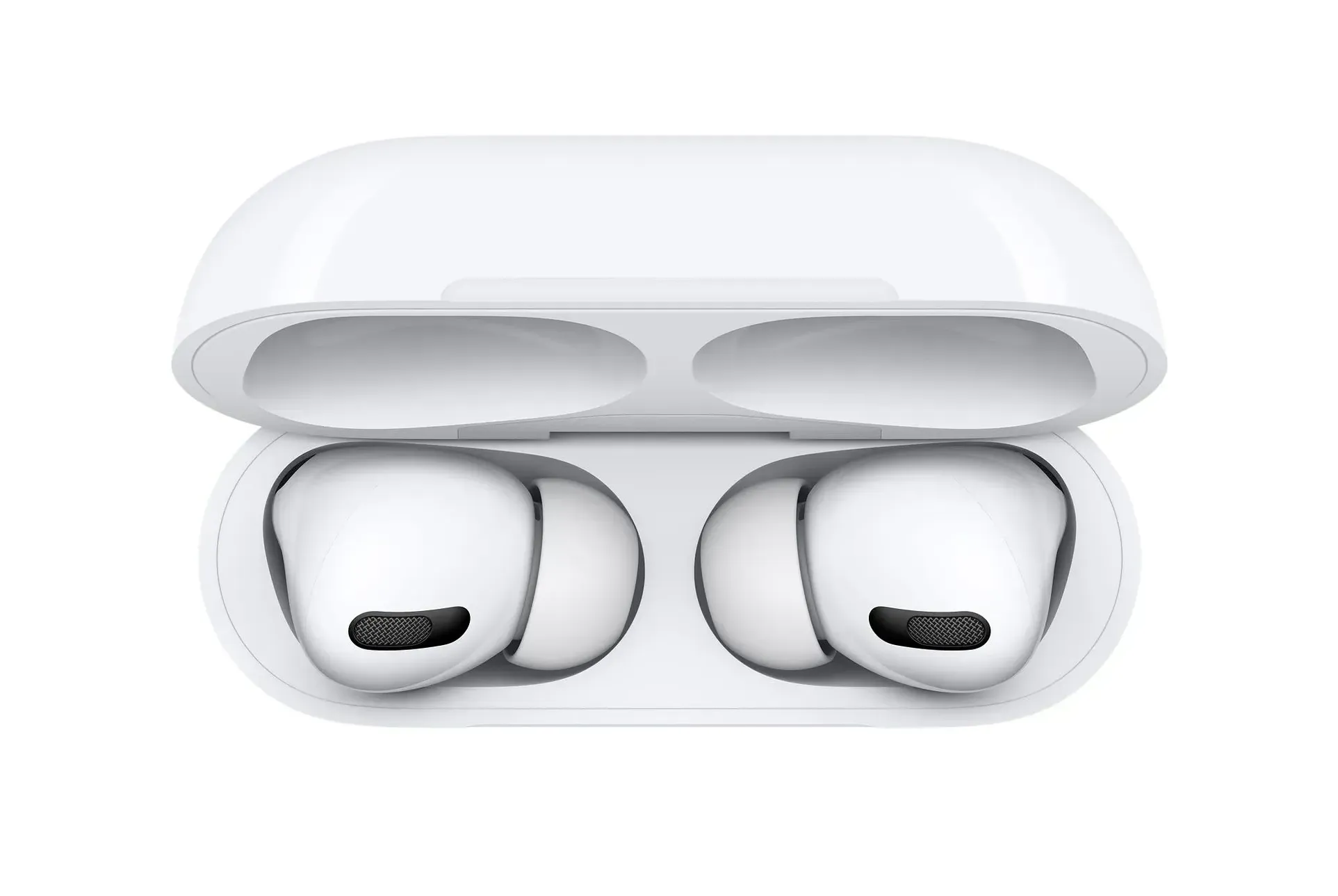
Как включить AirPods
Чтобы перевести наушники в активное состояние, достаточно достать их из кейса и вставить в уши.
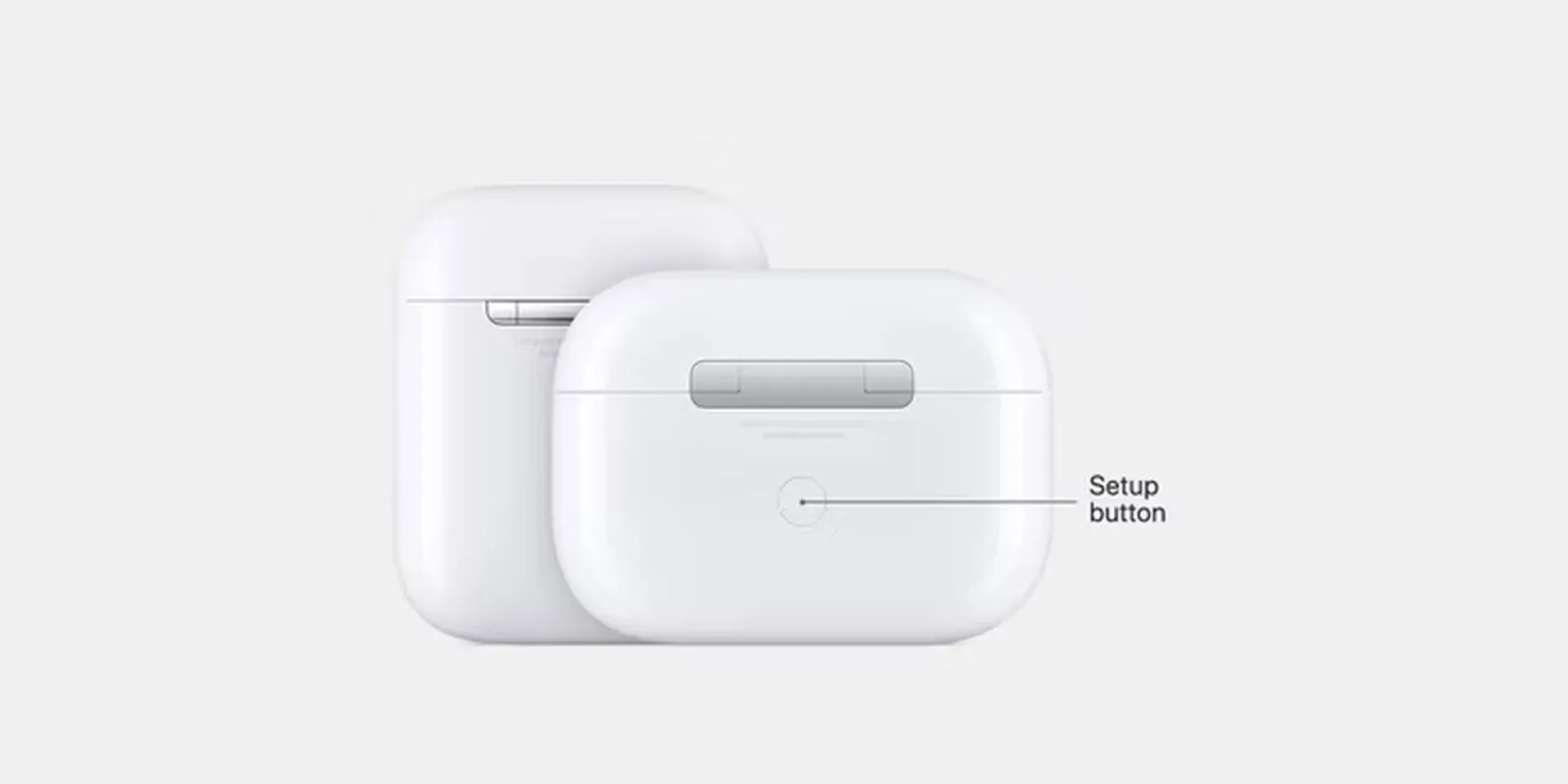
Как включить режим сопряжения на AirPods
Для подключения вручную нужно удерживать кнопку на кейсе до появления белого индикатора, после чего выбрать AirPods в списке Bluetooth на телефоне.
Подключение AirPods к iPad, MacBook и другим устройствам Apple
Помимо смартфона, наушники синхронизируются с планшетом и ноутбуком, образуя единую экосистему семейства Apple.
Как подключить AirPods к MacBook
Для прямой связи следует перевести наушники в режим сопряжения, открыть в системных настройках Mac Bluetooth, выбрать девайс.
Как подключить AirPods к iPad
Процесс первого сопряжения идентичен для всех устройств семейства Apple, алгоритм зависит от модели AirPods. После входа в iCloud AirPods автоматически синхронизируются с любыми гаджетами, подключенными через единый AppleID.
Почему AirPods не переключаются между устройствами
Чаще всего автоматическое переключение не происходит из-за отключенной функции (в iOS 14+), устаревшего ПО, конфликтов iCloud. Если устройство не видит наушники, стоит перезапустить Bluetooth, «забыть» и переподключить AirPods или перезагрузить девайс.
Что показывает индикатор AirPods
Внутри футляра расположен светодиодный индикатор. Он загорается при открытии кейса/зарядке и меняет цвет/режим свечения в зависимости от состояния AirPods и футляра.
| С наушниками | Пустой футляр | Мигает |
|---|---|---|
| Оранжевый — общая зарядка от сети | Оранжевый — заряда кейса недостаточно для подзарядки AirPods | Оранжевый — ошибка подключения (нужно переподключение вручную) |
| Зеленый — подзарядка AirPods от футляра | Зеленый — заряда минимум на 1 подзарядку наушников | Зеленый — вытягивание/возврат AirPods |
| Белый — AirPods ожидают подключения | ||
Отсутствие индикации означает, что аккумуляторы чашек и кейса полностью разряжены и требуют подзарядки.
Подключение AirPods к устройствам Android, Windows и Smart TV
Наушники синхронизируются как с Apple, так и с устройствами под иными ОС.
Как подключить AirPods к Android
Нужно перевести AirPods в режим сопряжения, включить Bluetooth на Android-устройстве и выбрать AirPods в списке.
Можно ли подключить AirPods к телефону на Android
Все модели AirPods взаимодействуют с Android, но теряют некоторые функции Apple (пространственное аудио, автоматическое переключение iCloud, Siri, «Найти» и т.д.). Эмулировать часть функций помогают сторонние приложения.
Как включить режим сопряжения
Нужно зажать кнопку на футляре и дождаться мигания индикатора белым светом.
Как подключить AirPods к ноутбуку Windows
Переведите AirPods в режим сопряжения, включите Bluetooth в настройках Windows и выберите устройство из списка.
Почему AirPods не подключаются к Windows
- некорректная настройка звука (назначьте AirPods устройством вывода);
- проблемы с драйверами Bluetooth (обновить/устранить неполадки);
- конфликт с другими устройствами (проверить и отключить сторонние сопряжения).
При задержках звука проверьте заряд, переподключите наушники, отключите аудиоэффекты, переключите Hands-Free на стерео-режим.
Как подключить AirPods к телевизору (Samsung, LG, Android TV)
Подготовьте AirPods к сопряжению, включите Bluetooth на ТВ, выберите AirPods в списке и подтвердите подключение.
Почему AirPods не подключаются к ТВ
- проверить совместимость Bluetooth-профилей;
- обновить ПО телевизора;
- перезагрузить оба устройства;
- при необходимости — сброс настроек до заводских.
Старые ТВ могут не поддерживать AirPods из-за отсутствия/ранней версии Bluetooth или устаревшей ОС.
Использование AirPods: управление, настройки, функции
Функционал наушников адаптируется под пользователя, повышая комфорт эксплуатации.
Как настроить AirPods — управление жестами, функции, микрофон
Подключитесь и откройте «Настройки» → «Bluetooth» → имя AirPods → выберите нужные параметры.
Как изменить действия жестов
В настройках управления выберите наушник и назначьте действие (двойное касание / удерживание — зависит от модели). Микрофон можно назначить вручную или оставить «Автоматически».
Можно ли настроить шумоподавление
Для AirPods Pro настройка прозрачности/ANC выполняется через «Пункт управления» (iOS). Переключение режимов — удержанием сенсора на ножке.
Как отключить AirPods от устройства
Поместите наушники в кейс или разорвите соединение в настройках Bluetooth.
Как забыть AirPods в Bluetooth
Нажмите «i» рядом с именем AirPods → «Забыть это устройство».
Как сделать так, чтобы AirPods не подключались автоматически
В настройках Bluetooth смените «Автоматически» на «Если последнее подключение было» / «При последнем подключении».
Диагностика и решение проблем с подключением AirPods
Большинство неполадок решается простыми шагами без обращения в сервис.
Почему AirPods не подключаются — причины и решения
Чаще всего: выключен Bluetooth, активна связь с другим устройством, разряжен аккумулятор.
Что делать если AirPods не работают
Поместите наушники в кейс на 30 секунд, проверьте Bluetooth, перезагрузите устройство.
Почему AirPods не видит телефон
Причины: устаревшее ПО, сбои Bluetooth. Помогает переподключение или сброс до заводских.
Почему AirPods постоянно отключаются
Помехи, слишком большое расстояние, загрязнённые контакты, сторонние конфликты сопряжения.
Что делать, если один наушник не работает или чашки рассинхронизировались
Проверьте баланс звука, переподключите Bluetooth, «забудьте устройство» и выполните новое сопряжение.
Как подключить AirPods заново — полный сброс и перепривязка
Иногда требуется сброс и переподключение.
Как сбросить AirPods
- AirPods/AirPods Pro с кнопкой: поместить в кейс с открытой крышкой, зажать кнопку 15–20 секунд.
- 4 поколение без кнопки: подержать в закрытом футляре 30 секунд, трижды коснуться сенсора двойным кликом.
- AirPods Max: удерживать кнопку шумоподавления и колесико 15–20 секунд.
Как переподключить AirPods
Откройте кейс, зажмите кнопку, дождитесь белой индикации и выберите AirPods в Bluetooth на устройстве.
Локация и поиск AirPods
Поиск поддерживается через «Локатор», воспроизведение звука и уведомления об отдалении.
Как найти AirPods, если они потерялись
Используйте «Локатор» и функцию «Воспроизвести звук».
Где AirPods
При включении «Воспроизвести звук» наушники подают сигнал, усиливающийся при приближении.
Можно ли найти AirPods по карте
Можно увидеть место последнего сопряжения. Если наушники разряжены/в кейсе — звуковой сигнал может быть недоступен.
Советы по использованию AirPods с разными устройствами
Для стабильной и долгой работы важно соблюдать базовые правила эксплуатации.
Лучшие практики стабильного подключения AirPods
- правильно заряжать кейс и наушники;
- обновлять прошивку AirPods и iOS;
- держать включённым Bluetooth;
- периодически очищать контакты и сетки микрофона.
![Apple AirPods 2 [MV7N2] в зарядном футляре](https://img.vdo.by/220/auto/934e440693764f45bd747c58c7d6a38f.png "Apple AirPods 2 [MV7N2] в зарядном футляре")
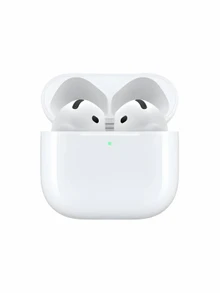
![Apple AirPods 3 [MME73]](https://img.vdo.by/220/auto/d922b220f69d40db905d5f0d24816d47.png "Apple AirPods 3 [MME73]")
![Apple AirPods Pro 2 [MQD83]](https://img.vdo.by/220/auto/bd06212d00ad4c8b815b547a19a78f46.webp "Apple AirPods Pro 2 [MQD83]")
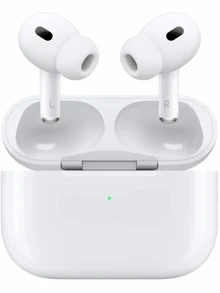
![Apple AirPods Pro [MWP22]](https://img.vdo.by/220/auto/7ff6d3b946a6441795b41775bacff945.png "Apple AirPods Pro [MWP22]")
