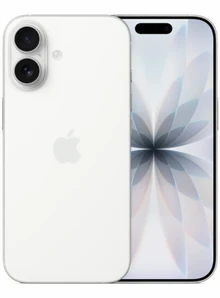
Как перенести данные на новый iPhone с разных устройств?
Содержание:
- Основные разделы статьи
- Как правильно перенести всю информацию с iPhone на iPhone
- Перенос с помощью «Быстрого старта»
- Перенос через iCloud
- Перенос через компьютер
- Сколько времени занимает перенос данных
- Что делать, если перенос зависает или идёт слишком долго
- Как перенести все приложения на новый iPhone
- Как перенести данные с Android на iPhone
- Порядок действий
- Возможные проблемы и методы их решения
- Как перенести данные с iPhone на Android
- Смартфоны Samsung
- Другие бренды
- Мессенджеры
- Лучшие приложения для переноса данных
Покупка нового смартфона — это всегда шаг вперёд, но вместе с этим возникает важный вопрос: как сохранить фотографии, контакты, переписки и приложения со старого устройства?
Перенос данных с iPhone на iPhone позволяет сохранить всю важную информацию: фото и видео, контакты, сообщения и пользовательские настройки. Также существуют удобные способы переноса данных между iOS и Android.
Основные разделы статьи
- Как перенести данные с iPhone на iPhone
- Сколько времени занимает перенос данных
- Что делать, если перенос завис
- Как перенести приложения на новый iPhone
- Как перенести данные с Android на iPhone
- Возможные проблемы и их решения
- Как перенести данные с iPhone на Android
- Лучшие приложения для переноса данных
Как правильно перенести всю информацию с iPhone на iPhone
Экосистема Apple позволяет перенести данные практически автоматически. Перед началом рекомендуется создать резервную копию:
Настройки → Apple ID → iCloud → Резервная копия → Создать копию
Перенос с помощью «Быстрого старта»
Самый простой способ:
- подключите оба iPhone к Wi-Fi;
- включите Bluetooth;
- разместите устройства рядом;
- следуйте инструкциям на экране.
Перенос через iCloud
Подходит, если старый iPhone недоступен:
- Включите новый iPhone
- Выберите «Восстановить из копии iCloud»
- Войдите в Apple ID
Перенос через компьютер
- Windows — iTunes
- macOS — Finder
Алгоритм:
- Подключите старый iPhone
- Создайте резервную копию
- Подключите новый iPhone и восстановите данные
Сколько времени занимает перенос данных
Скорость переноса зависит от:
- объёма данных;
- скорости интернет-соединения;
- версии iOS;
- загруженности серверов Apple.
В среднем процесс занимает от 30 минут до нескольких часов. Рекомендуется подключить оба устройства к зарядке.
Что делать, если перенос зависает или идёт слишком долго
Если процесс затянулся:
- подключитесь к более стабильной Wi-Fi-сети;
- используйте перенос через компьютер;
- не пользуйтесь устройствами во время передачи данных.
Если перенос полностью остановился, перезагрузите устройства и начните процесс заново.
Как перенести все приложения на новый iPhone
Приложения и связанные с ними данные автоматически восстанавливаются через:
- «Быстрый старт»
- iCloud
- iTunes / Finder
Приложения, удалённые из App Store (например, банковские), можно перенести с помощью iMazing:
- Подключите старый iPhone к ПК
- Сохраните приложения
- Подключите новый iPhone и установите их
Как перенести данные с Android на iPhone
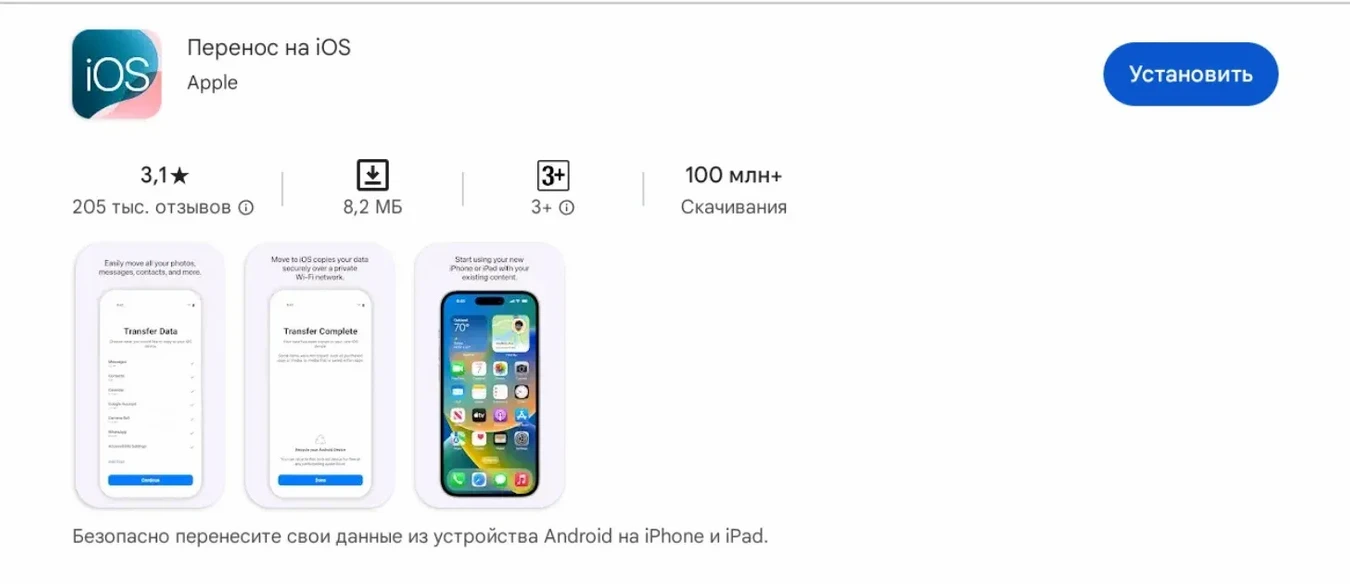
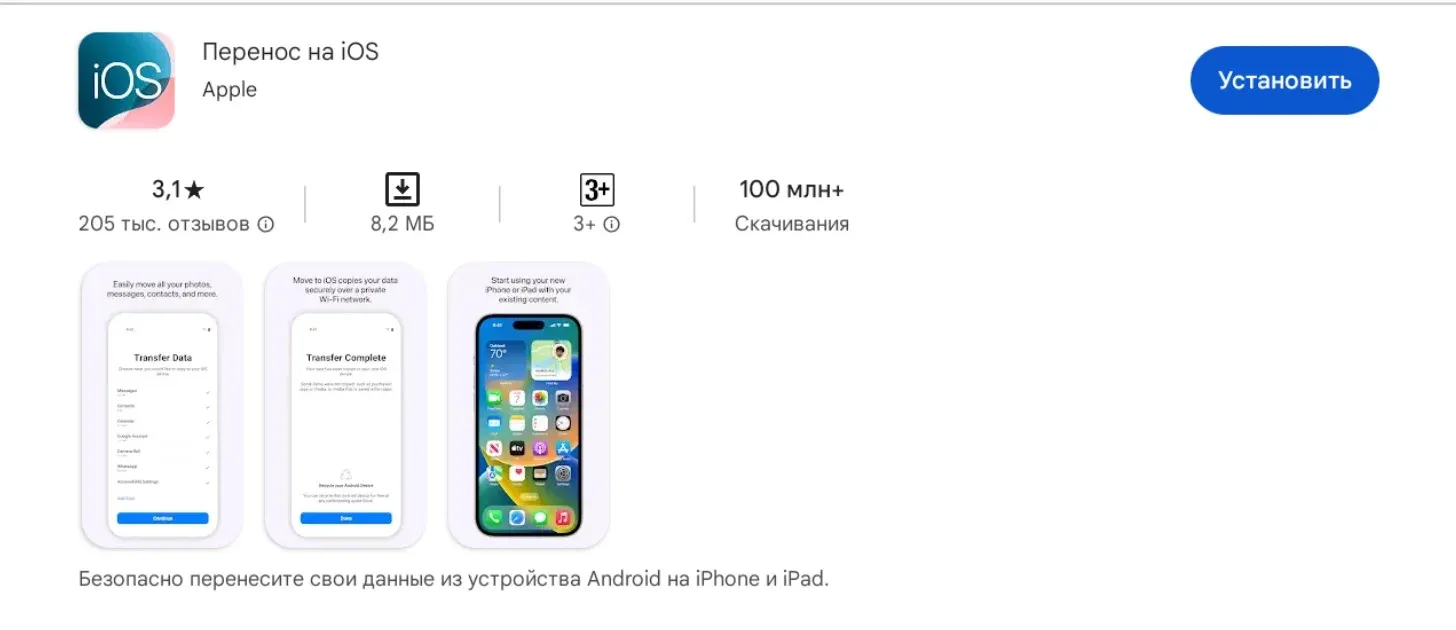
Для перехода с Android на iOS используйте официальное приложение «Перенос на iOS» (Google Play).
Можно перенести:
- контакты;
- сообщения и СМС;
- фото и видео;
- календари;
- почтовые аккаунты и закладки.
Порядок действий
- На iPhone выберите «С устройства Android»
- Запустите приложение на Android
- Введите код с экрана iPhone
- Выберите данные и дождитесь завершения переноса
Возможные проблемы и методы их решения
Наиболее частые причины ошибок:
- нестабильный интернет;
- устаревшая версия iOS;
- заряд батареи ниже 30%;
- нехватка памяти;
- использование устройства во время переноса.
Как перенести данные с iPhone на Android
Смартфоны Samsung
Используйте приложение Smart Switch для переноса:
- фото и видео;
- контактов;
- календаря;
- настроек.
Рекомендуется подключение через кабель.
Другие бренды
Подойдут:
- Google Диск (15 ГБ бесплатно);
- перенос через компьютер.
Мессенджеры
- Telegram — достаточно войти в аккаунт
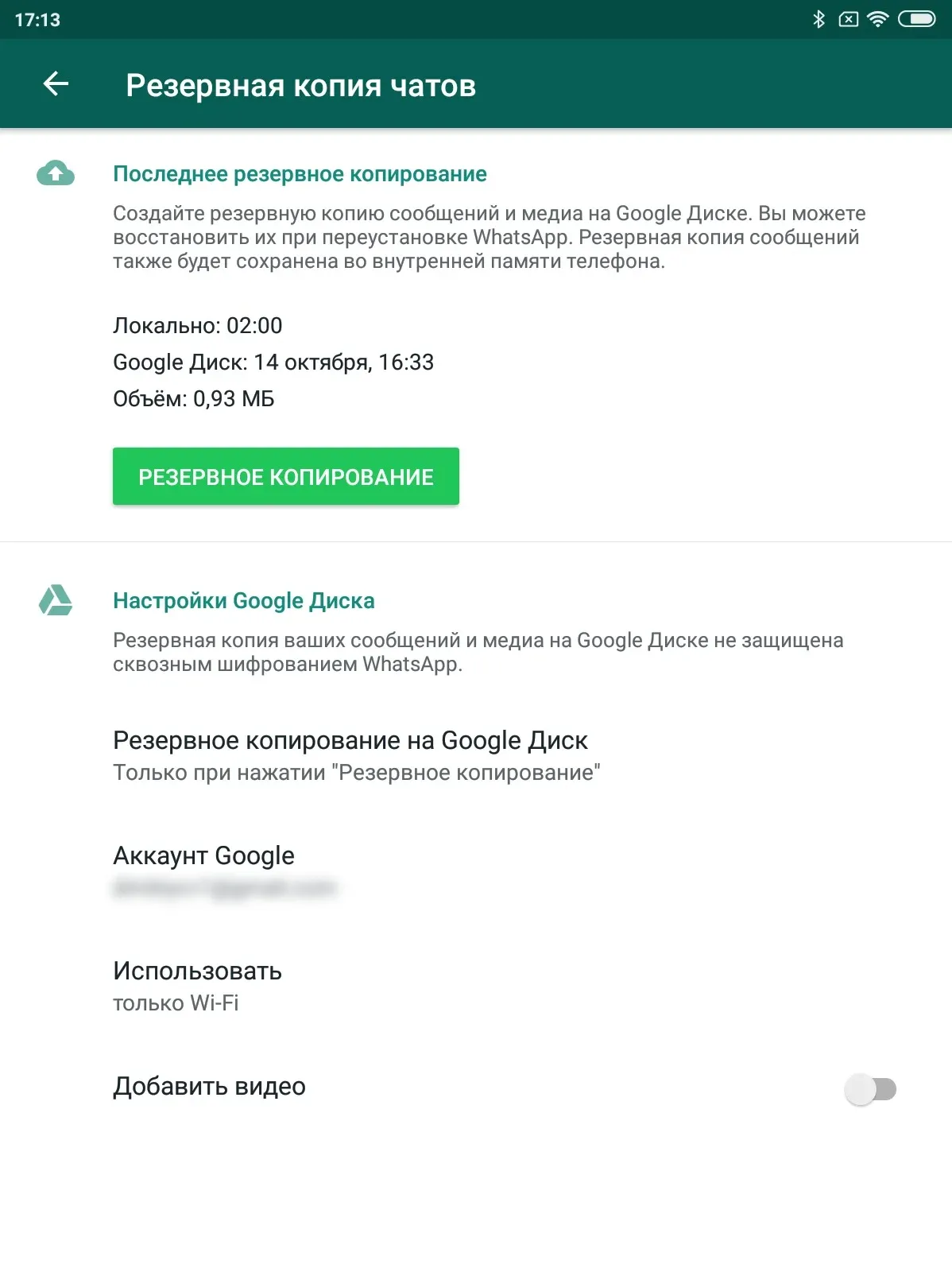
- WhatsApp — требуется резервная копия
Лучшие приложения для переноса данных
- Перенос на iOS — Android → iPhone
- Smart Switch — iPhone → Samsung
- iCloud — резервные копии Apple
- Google Диск — облачное хранилище
- iTunes — перенос через ПК
- Finder — macOS и iPhone
Следуя этим рекомендациям, вы сможете безопасно перенести все важные данные между любыми устройствами.