Проблемы с сотовой связью и Wi-Fi на iPhone: почему возникают и как исправить
Содержание:
- Почему iPhone теряет покрытие
- Неполадки с сотовой связью, сигнал пропадает или слабый
- Wi-Fi на iPhone не работает или постоянно отключается
- Быстрые решения, которые помогают в 90% случаев
- Когда дело в параметрах сотовой сети
- Сложности с Wi-Fi после обновления iOS
- Аппаратные неисправности, когда нужен сервис
- Часто задаваемые вопросы
Проблемы с сотовой связью и Wi-Fi на iPhone: почему возникают и как исправить
Вы замечали, что iPhone вдруг перестаёт ловить покрытие? Или Wi-Fi горит, но страницы не грузятся? С такой ситуацией сталкивались многие владельцы смартфонов Apple. И дело далеко не всегда в операторе или роутере.
В этом материале разберём основные причины неполадок с сотовой связью и Wi-Fi на айфонах, а главное — пошаговые способы их решения. Большинство из них не требуют похода в сервис.
Почему iPhone теряет покрытие
Неполадки со связью на айфоне возникают по трём группам причин: программные сбои, неправильные параметры и аппаратные неисправности.
Программные сбои — самые частые. Это может быть временный глюк iOS, конфликт после обновления или ошибка конкретного приложения. Такие неполадки обычно решаются перезагрузкой или сбросом параметров.
Неправильные параметры — вторая по частоте причина. Сюда входят неверный выбор оператора вручную, устаревшие параметры APN или режим «Полёта», который забыли выключить.
Аппаратные неисправности — редкие, но самые серьёзные. Повреждённая антенна, окисленные контакты или последствия удара. Здесь уже без мастерской не обойтись.
Неполадки с сотовой связью, сигнал пропадает или слабый
Если индикатор покрытия показывает одну палочку или вообще «Нет сети», первым делом проверьте очевидное.
Режим «Полёта». Часто пользователи случайно включают его и забывают выключить. Проверьте иконку самолёта в шторке управления. Если она активна — выключите.
Местоположение. В подвалах, метро, торговых центрах с толстыми стенами сигнал действительно слабый. Выйдите на улицу или подойдите к окну.
Перегруженность вышки. В час пик или во время массовых мероприятий покрытие может виснуть. Это нормально и проходит само.
Если с этим всё в порядке, переходите к параметрам.
Сброс параметров сотовой сети
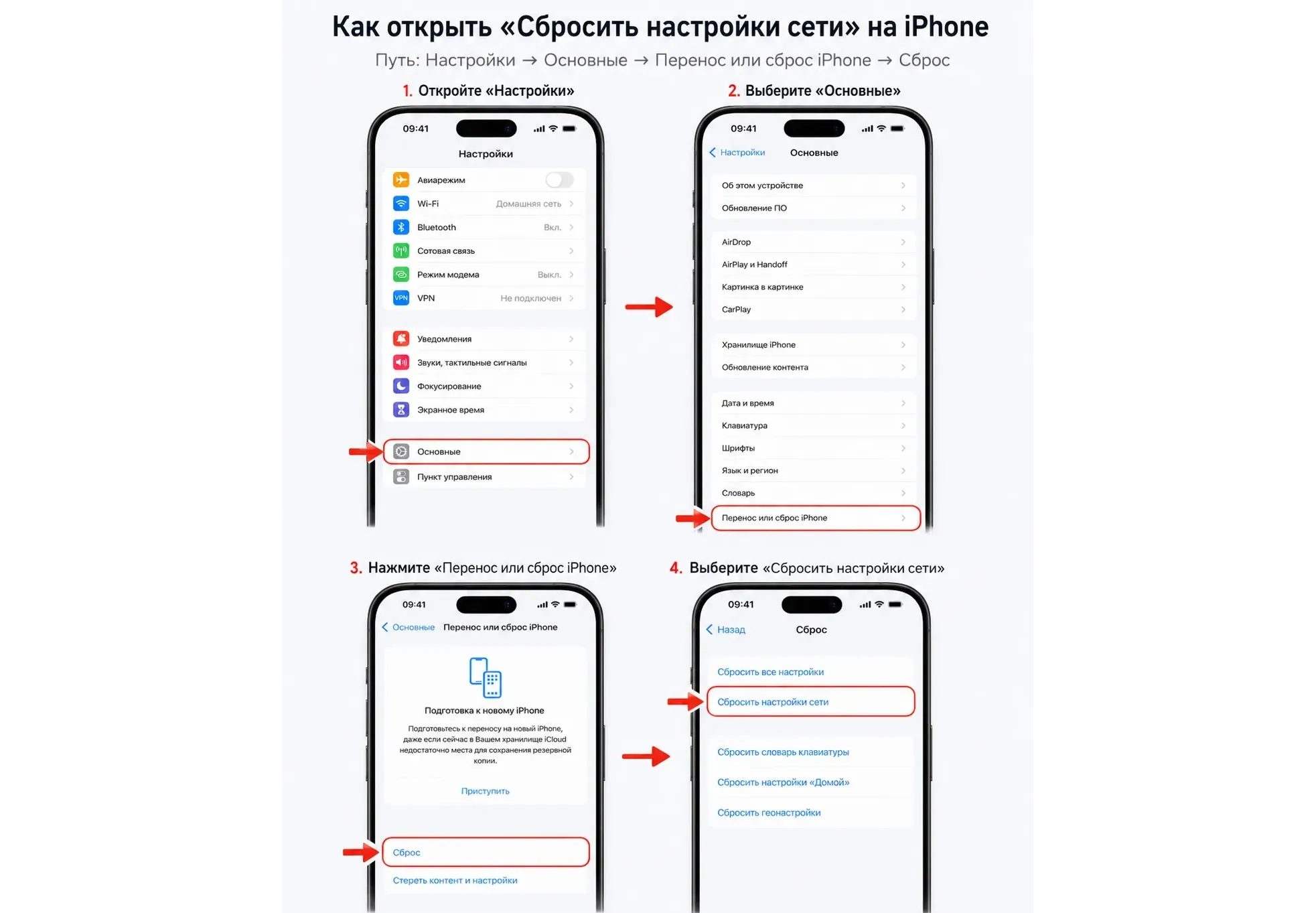
Зайдите в «Настройки» → «Основные» → «Перенос или сброс iPhone» → «Сбросить» → «Сбросить параметры сети».
Важно: эта операция удалит сохранённые пароли от Wi-Fi и параметры Bluetooth. Зато параметры сотовой связи обновятся до стандартных. Часто это решает проблему с поиском оператора.
Ручной выбор оператора
Иногда iPhone «залипает» на слабом сигнале одного оператора, хотя рядом есть более мощный от другого. Сделайте так:
«Настройки» → «Сотовая связь» → «Выбор сети» → отключите «Автоматически» и выберите своего оператора вручную.
Подождите 10-15 секунд. Соединение должно восстановиться.
Wi-Fi на iPhone не работает или постоянно отключается
Неполадки с Wi-Fi бывают разными: айфон видит точку доступа, но не подключается; подключается, но нет интернета; соединение постоянно обрывается.
Перезагрузите роутер. Отключите маршрутизатор от розетки на минуту, затем включите обратно. Ждите 2-3 минуты, пока покрытие поднимется.
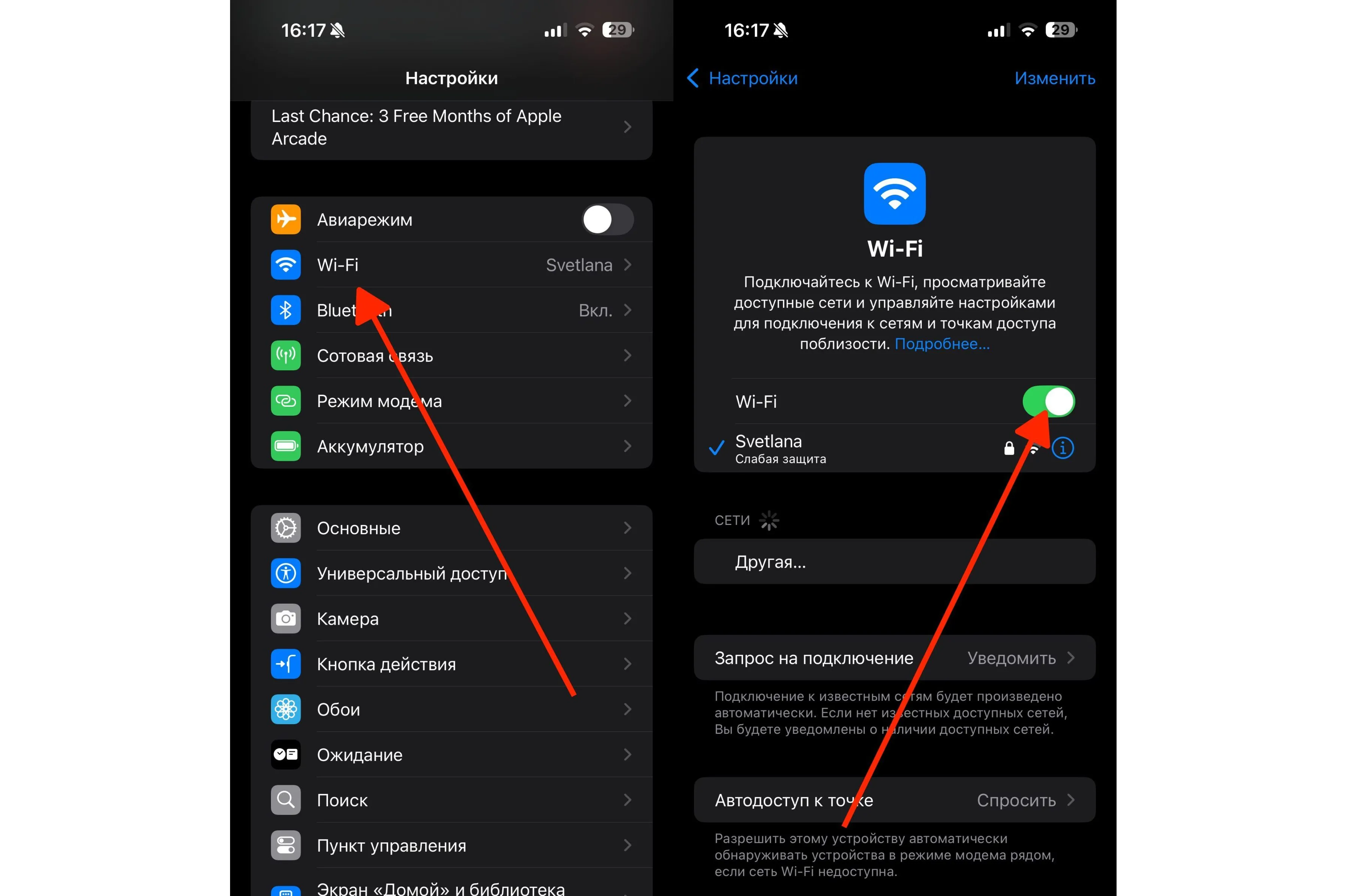
Забудьте точку доступа на айфоне. «Настройки» → Wi-Fi → нажмите на значок «i» рядом с неполадной сетью → «Забыть эту сеть». Затем подключитесь заново с паролем.
Проверьте других устройствах. Если интернет не работает и на ноутбуке, и на телевизоре — неполадка у провайдера. Звоните в поддержку.
Отключается Wi-Fi при заблокированном экране
Это частая жалоба. iPhone экономит заряд и отключает беспроводное соединение в фоне. Настройте так:
«Настройки» → «Основные» → «Обновление контента в фоновом режиме» → включите для приложений, которые должны иметь постоянный доступ к интернету.
Если не помогает — включите функцию «Пробуждение от Wi-Fi» в параметрах энергосбережения. Её точное название зависит от версии iOS.
Быстрые решения, которые помогают в 90% случаев
Прежде чем копаться в параметрах, попробуйте эти пять действий. Они решают большинство временных сбоев.
-
Перезагрузите iPhone. Зажмите кнопку питания и одну из кнопок громкости одновременно. Ползунок «Выключить» появится через пару секунд. После выключения подождите 10 секунд и снова включите.
-
Обновите iOS. «Настройки» → «Основные» → «Обновление ПО». Apple постоянно выпускает патчи для ошибок связи. Иногда неполадка известна производителю и уже исправлена.
-
Извлеките и вставьте SIM-карту. Закрепите скрепку в отверстии лотка. Вытащите карту, протрите контакты мягкой тканью и вставьте обратно. Иногда контакт ослабевает от вибрации или падения.
-
Проверьте наличие оператора. «Настройки» → «Основные» → «О телефоне» → «Оператор». Если там написано «Не обновлено» или «Требуется обновление», нажмите и дождитесь установки.
-
Снимите чехол. Некоторые толстые или металлизированные чехлы экранируют сигнал. Попробуйте поработать без него — иногда разница огромная.
Перед покупкой техники Apple загляните в каталог — там свежие цены и наличие.
Когда дело в параметрах сотовой сети
Если интернет работает, но очень медленно — возможно, неполадка в APN (точке доступа). Это особенно актуально для пользователей белорусских операторов.
Для MTC, A1, life:) обычно параметры подставляются автоматически. Но если нет, зайдите в «Настройки» → «Сотовая связь» → «Сотовая сеть передачи данных» и проверьте поля:
- APN: для MTC — «mts», для A1 — «internet», для life:) — «internet»
- Имя пользователя и пароль: обычно оставляют пустыми
Если не уверены — позвоните оператору и попросите прислать SMS с параметрами.
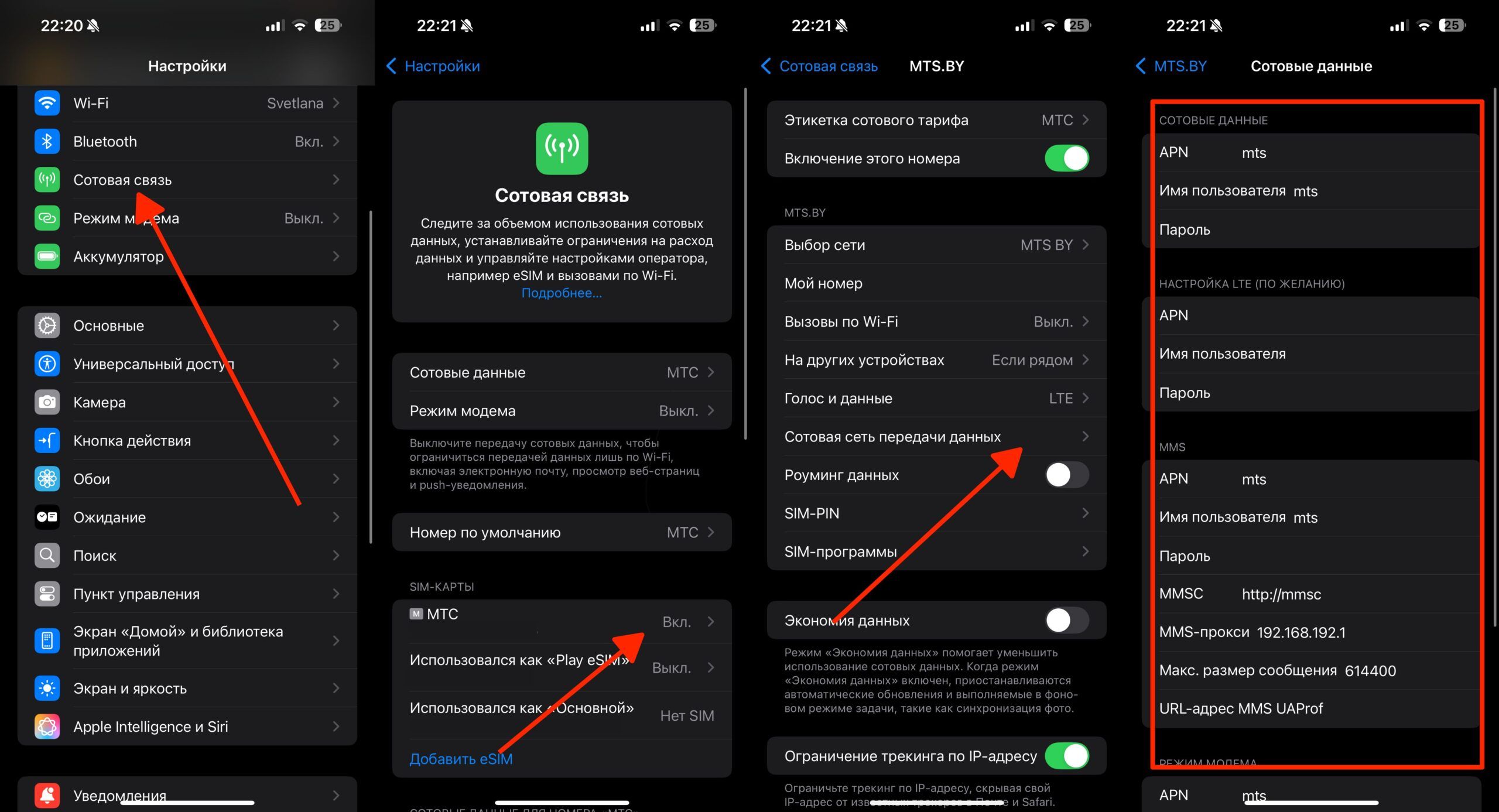
Включите LTE. Иногда пользователи случайно отключают 4G. «Настройки» → «Сотовая связь» → «Параметры данных» → «Голос и данные» → выберите LTE (или 5G, если поддерживается).
Сложности с Wi-Fi после обновления iOS
После крупных обновлений (iOS 17 → iOS 18) иногда слетают параметры соединения. Это нормально.
Что делать: выполните сброс параметров сети, о котором я писал выше. Это единственный надёжный способ после обновления.
Если не помогло — отключите функцию «Частный Wi-Fi-адрес». «Настройки» → Wi-Fi → нажмите на «i» рядом со своей точкой доступа → отключите тумблер «Частный Wi-Fi-адрес». Иногда старые роутеры не дружат с этой функцией.
Убедитесь, что роутер поддерживает актуальные протоколы. Устаревшие маршрутизаторы (выпущенные до 2015 года) могут конфликтовать с новыми айфонами. Обновите прошивку роутера или замените его.
Аппаратные неисправности, когда нужен сервис
Если ни один из советов не помог, и неполадка сохраняется на разных SIM-картах и в разных местах — возможно, дело в железе.
Типичные аппаратные причины:
- Повреждённая антенна (после падения или удара)
- Окисленные контакты SIM-лотка (от влаги)
- Вышедший из строя Wi-Fi/Bluetooth-модуль (часто страдает вместе)
- Неполадки с материнской платой (редко, но бывает)
Что проверить перед походом в сервис:
- Работает ли Bluetooth? Если тоже нет — с большой вероятностью сгорел общий модуль связи.
- Ловит ли покрытие другие SIM-карты? Попросите у друга вставить его карту. Если не ловит — неполадка в телефоне.
- Работает ли смартфон в безопасном режиме? (Выключается и зажимается кнопка громкости). Если в безопасном режиме связь есть — конфликтует какое-то приложение.
В сервисе диагностика займёт 10-15 минут. В большинстве случаев ремонт сводится к замене антенны или шлейфа. Это недорого (от 100 до 200 рублей в пересчёте на белорусские), кроме случаев с материнской платой.
Если после диагностики выяснится, что ремонт экономически нецелесообразен или требуется замена устройства, новую технику Apple всегда можно найти в каталоге VDO.by. Здесь представлены актуальные модели iPhone, аксессуары и оригинальные комплектующие
Часто задаваемые вопросы
Почему iPhone показывает «Нет сети», а у других на том же операторе есть?
Возможные причины: неполадка с SIM-картой (замените в салоне бесплатно), повреждённая антенна, параметры соединения сбились. Начните с перезагрузки и сброса параметров сети.
Пропал Wi-Fi после падения. Что делать?
Скорее всего, отпал шлейф антенны или повреждён сам модуль. Не пытайтесь чинить сами — несите в сервис.
iPhone видит Wi-Fi, но не подключается. Пишет «Неверный пароль», хотя пароль точный?
Забудьте точку доступа и подключитесь заново. Если не помогло — измените тип шифрования в параметрах роутера на WPA2 (не WPA3). Старые айфоны не дружат с новым стандартом.
Почему на айфоне медленный мобильный интернет, а на другом телефоне — быстрый?
Проверьте параметры APN. Если они верные — сбросьте параметры соединения. Крайний вариант: обновите iOS до последней версии.
Связь пропадает только в одном районе города. Это неполадка телефона?
Нет, это неполадка оператора. В этой зоне слабое покрытие или перегруженная вышка. Можете пожаловаться в поддержку, но скорее всего ничего не изменится.
После сброса параметров сети я потерял все пароли от Wi-Fi. Как восстановить?
Если не делали резервную копию — никак. Придётся вводить пароли заново. Поэтому перед сбросом рекомендую записать самые важные пароли на бумагу.
Где отремонтировать iPhone в Беларуси, если неполадка аппаратная?
Обратитесь в авторизованный сервисный центр Apple или проверенный сторонний. Не беритесь за самостоятельный ремонт — можете окончательно убить устройство.